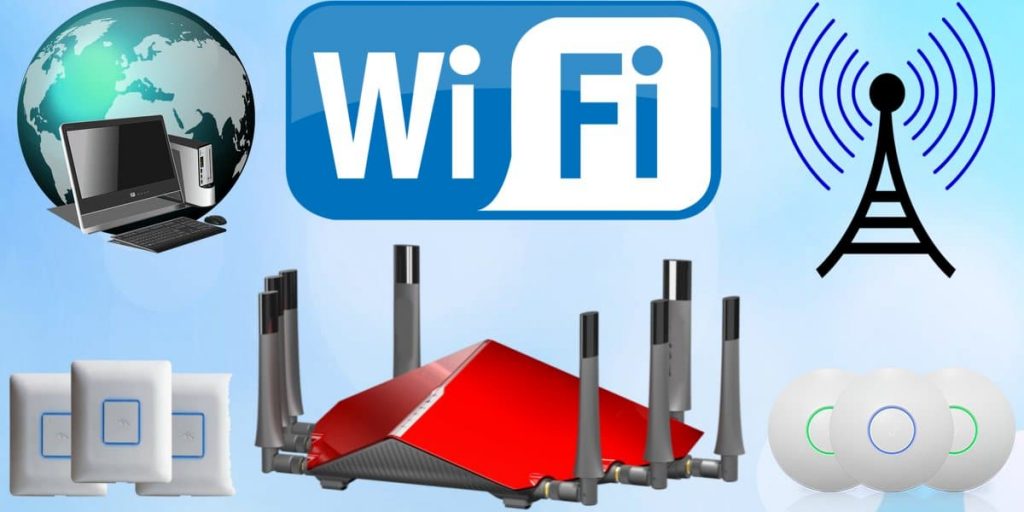
يعاني الكثير من مستخدمي شبكات الإنترنت المنزلي من بطء المفاجئ في سرعة التحميل أو ضعف تغطية إشارة الواي فاي (Wi-Fi) في بعض الغرف. وغالباً ما يعتقد البعض أن المشكلة تعود دائماً إلى شركة الاتصالات، بينما في كثير من الأحيان تكون الأسباب مرتبطة بإعدادات الراوتر، موقعه، أو تداخل الإشارات داخل المنزل.
في هذا الدليل العملي، سنسلط الضوء على أبرز الأسباب التي تؤدي إلى بطء الإنترنت، ونقدم لك خطوات مجانية ومجربة لزيادة سرعة التصفح واستقرار الإشارة لأقصى حد ممكن.
1. اختيار الموقع المثالي لجهاز الراوتر
موقع جهاز الراوتر في المنزل يمثل 50% من جودة وسرعة الإشارة:
ضع الراوتر في مكان مرتفع ومركز المنزل: تجنب وضع الجهاز على الأرض أو داخل خزن مغلقة.
الابتعاد عن العوائق الخرسانية والحديدية: الجدران السميكة تقلل شدة الإشارة بشكل كبير.
تجنب الأجهزة الكهربائية: ضع الراوتر بعيداً عن أجهزة الميكروويف، الهواتف اللاسلكية، والتلفزيونات الذكية، لأنها تعمل على ترددات مشابهة تسبب تداخل الإشارات.
2. تغيير تردد الواي فاي إلى 5GHz
تحتوي أغلب أجهزة الراوتر الحديثة على نطاقين للتردد (Dual-Band):
تردد 2.4 GHz: يغطي مسافات أطول ولكن سرعته أقل ويتأثر بالتشويش.
تردد 5 GHz: يوفر سرعات إنترنت عالية جداً وبدون تشويش، ولكنه يغطي مسافة أقصر.
الشرط: إذا كنت تجلس في نفس الغرفة أو بالقرب من الراوتر، قم بالتوصيل عبر شبكة 5GHz للحصول على أقوى سرعة ممكنة أثناء مشاهدة الفيديوهات أو الألعاب.
3. تغيير قناة الواي فاي (Wi-Fi Channel)
عندما يستخدم جيرانك نفس قناة الواي فاي التي يستعملها جهازك، يحدث ازدحام وتفقد الشبكة استقرارها.
قم بالدخول إلى صفحة إعدادات الراوتر (غالباً 192.168.1.1).
توجه إلى إعدادات الـ Wireless واثبت القناة على وضع يدوي.
أفضل القنوات لتردد 2.4GHz هي 1، 6، و 11 لأنها لا تتداخل مع بعضها.
4. تغيير سيرفرات DNS لتحسين الاستجابة
تغيير خادم اسم النطاق (DNS) لا يزيد سرعة التحميل القصوى، ولكنه يقلل زمن الاستجابة (Ping) ويجعل فتح الصفحات والمواقع أمراً فورياً:
استخدم سيرفرات Google DNS:
Primary: 8.8.8.8
Secondary: 8.8.4.4
أو سيرفرات Cloudflare DNS:
Primary: 1.1.1.1
Secondary: 1.0.0.1
5. حماية الشبكة ومنع الأجهزة الغريبة من استهلاك السرعة
بطء الإنترنت قد يكون سببه وجود أجهزة متصلة بالشبكة دون علمك:
حوّل نظام التشفير إلى WPA2-PSK أو WPA3.
قم بتغيير كلمة المرور بشكل دوري واجعلها تحتوي على حروف وأرقام رموز.
إغلاق خاصية WPS: تُعد خاصية WPS من أسهل الثغرات التي تُستغل لاختراق شبكات الواي فاي، لذا يُنصح بإيقافها من إعدادات الراوتر فوراً.
الأسئلة الشائعة حول سرعة الإنترنت (FAQ)
س: هل إعادة تشغيل الراوتر تزيد السرعة فعلياً؟
ج: نعم، إعادة تشغيل الراوتر (Reboot) بشكل أسبوعي تساعد على مسح الذاكرة المؤقتة للجهاز وإعادة الاتصال بأقل القنوات ازدحاماً.
س: كيف أعرف إن كنت بحاجة إلى مقوي إشارة (Wi-Fi Extender)؟
ج: إذا كانت الإشارة تضعف تماماً عند الانتقال إلى الغرف الخلفية رغم تطبيق الخطوات أعلاه، فإن استثمار مبلغ بسيط في مقوي إشارة أو نظام Mesh Wi-Fi سيكون الحل الأمثل لتغطية المساحات الكبيرة.